Cockpit KVM – Tableau de Bord
Introduction
Cockpit est un outil d'administration qui fournit un tableau de bord facile à utiliser pour gérer votre serveur. L'une des fonctionnalités de Cockpit est qu'avec un package, il peut gérer les machines virtuelles KVM à partir d'une interface Web similaire à VMware ESXi ou Proxmox.
Prérequis
- Un serveur Rocky Linux avec virtualisation matérielle activée
- Accès aux dépôts Rocky Linux
dnf
Installation de Cockpit
Cockpit est fourni par défaut dans Rocky Linux. Cependant, la prise en charge de KVM n'est pas installée prête à l'emploi. Installez-le ainsi que les autres paquets nécessaires avec dnf :
dnf install -y cockpit-machines cockpit-ws cockpit-system libvirt
Activation de cockpit
Pour activer à la fois la virtualisation KVM et Cockpit, activez les services systemd :
systemctl enable --now libvirtd cockpit.socket
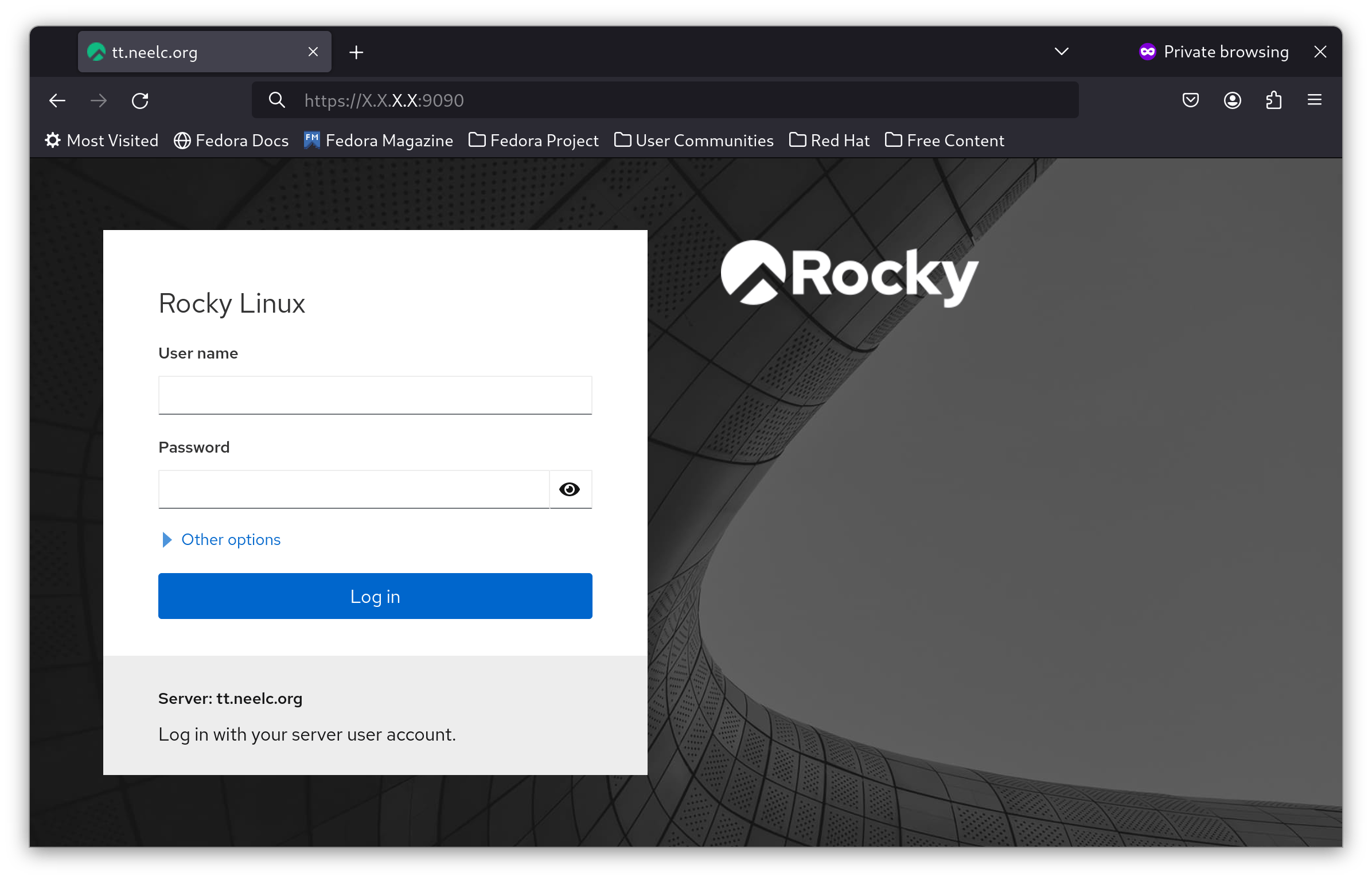
Après avoir activé cockpit, ouvrez un navigateur à l'adresse http://ip_address:9090 (note : remplacez ip_address par l'adresse IP de votre serveur) :
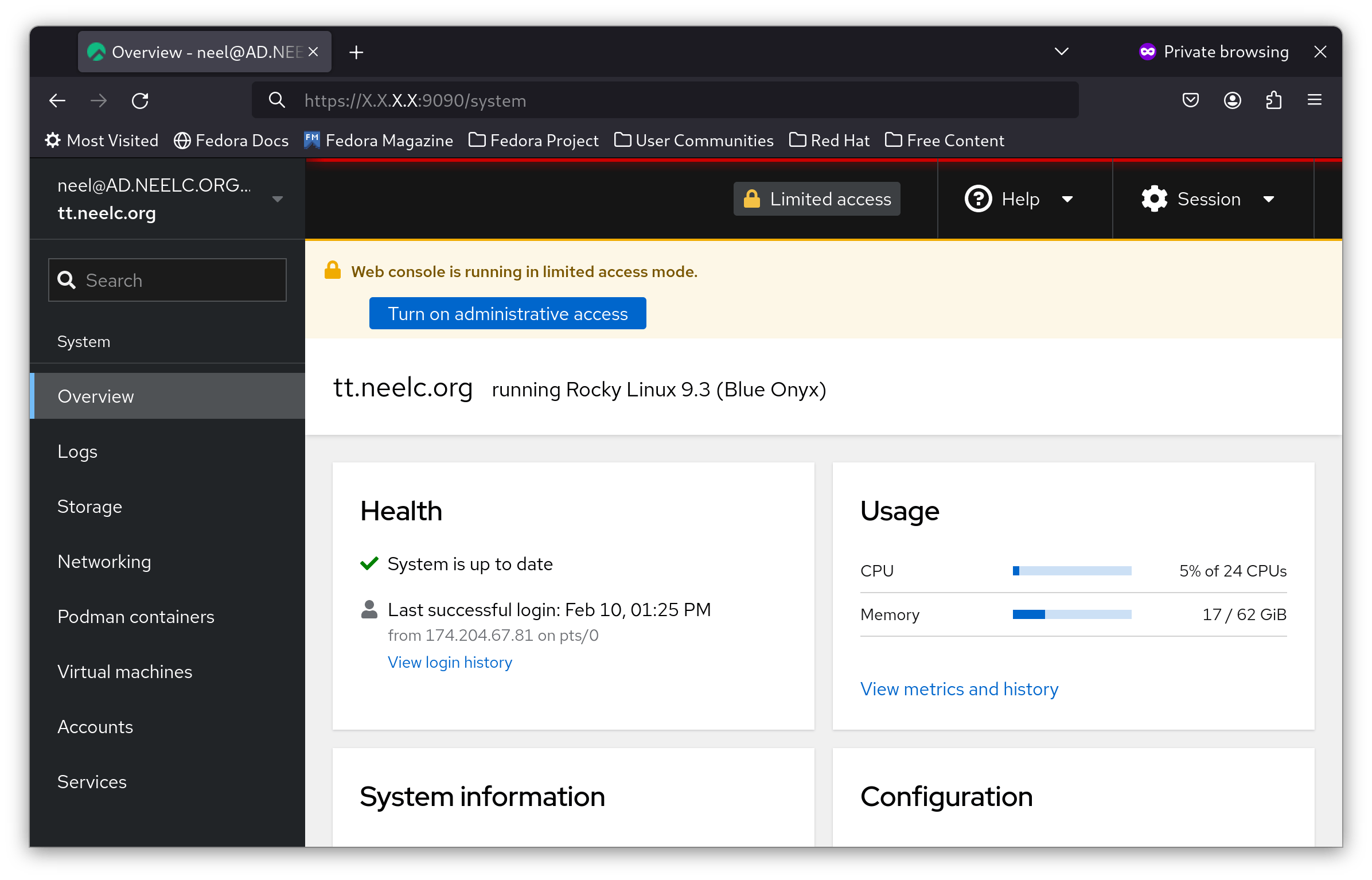
Connectez-vous en tant qu'utilisateur non root, et vous devriez voir un tableau de bord semblable à celui présenté ici :
Création de machine virtuelle
Dans ce guide, vous allez créer une machine virtuelle Rocky Linux 9 sur votre système hôte, en utilisant l'automatisation pour ajouter un nom d'utilisateur et un mot de passe root.
Pour créer une machine virtuelle dans Cockpit, cliquez d'abord sur le bouton bleu Activer l'accès administrateur et entrez votre mot de passe si nécessaire :
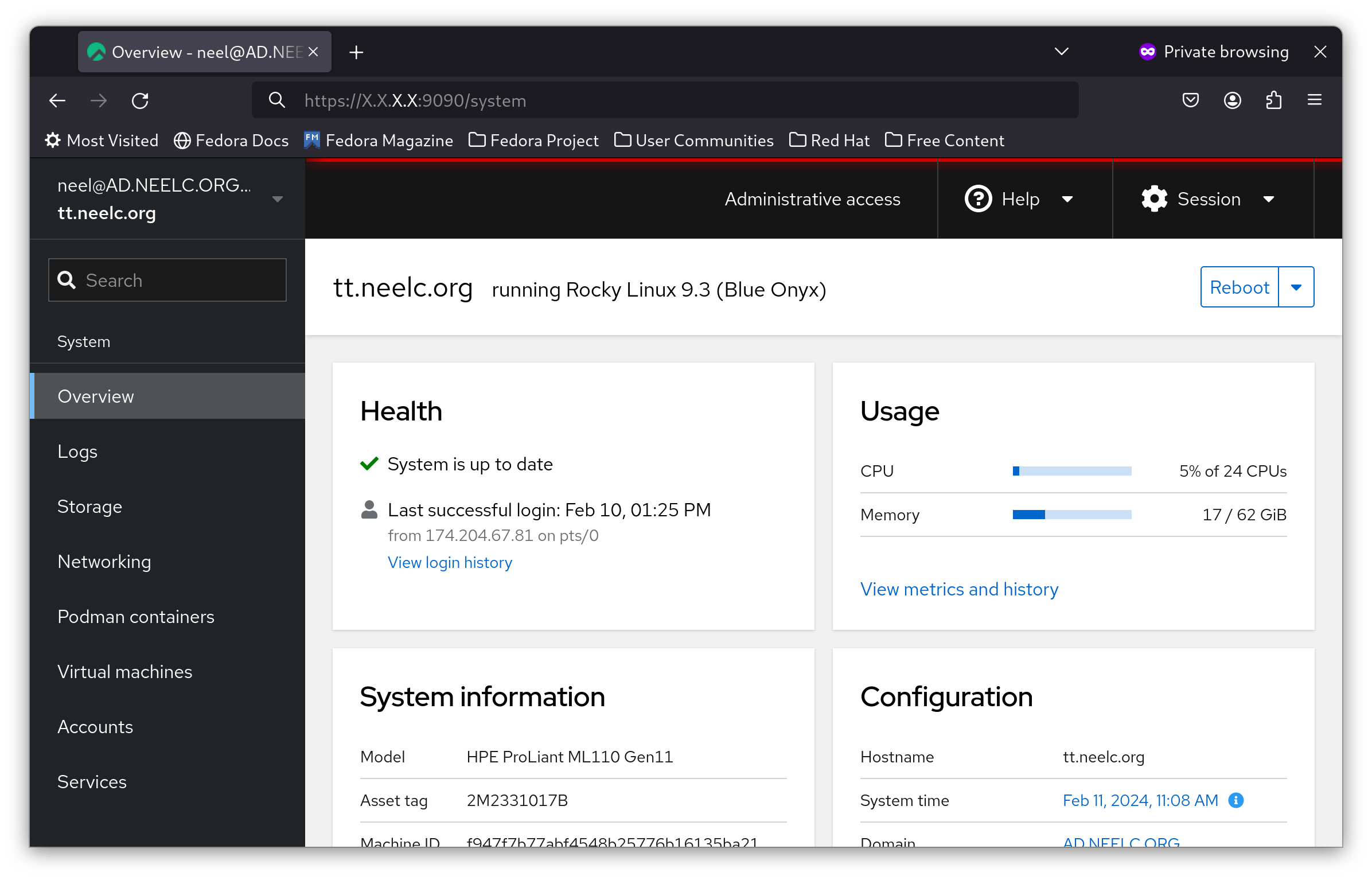
Vous êtes maintenant connecté en tant que root dans Cockpit. Dans la barre latérale, cliquez sur Machines virtuelles :
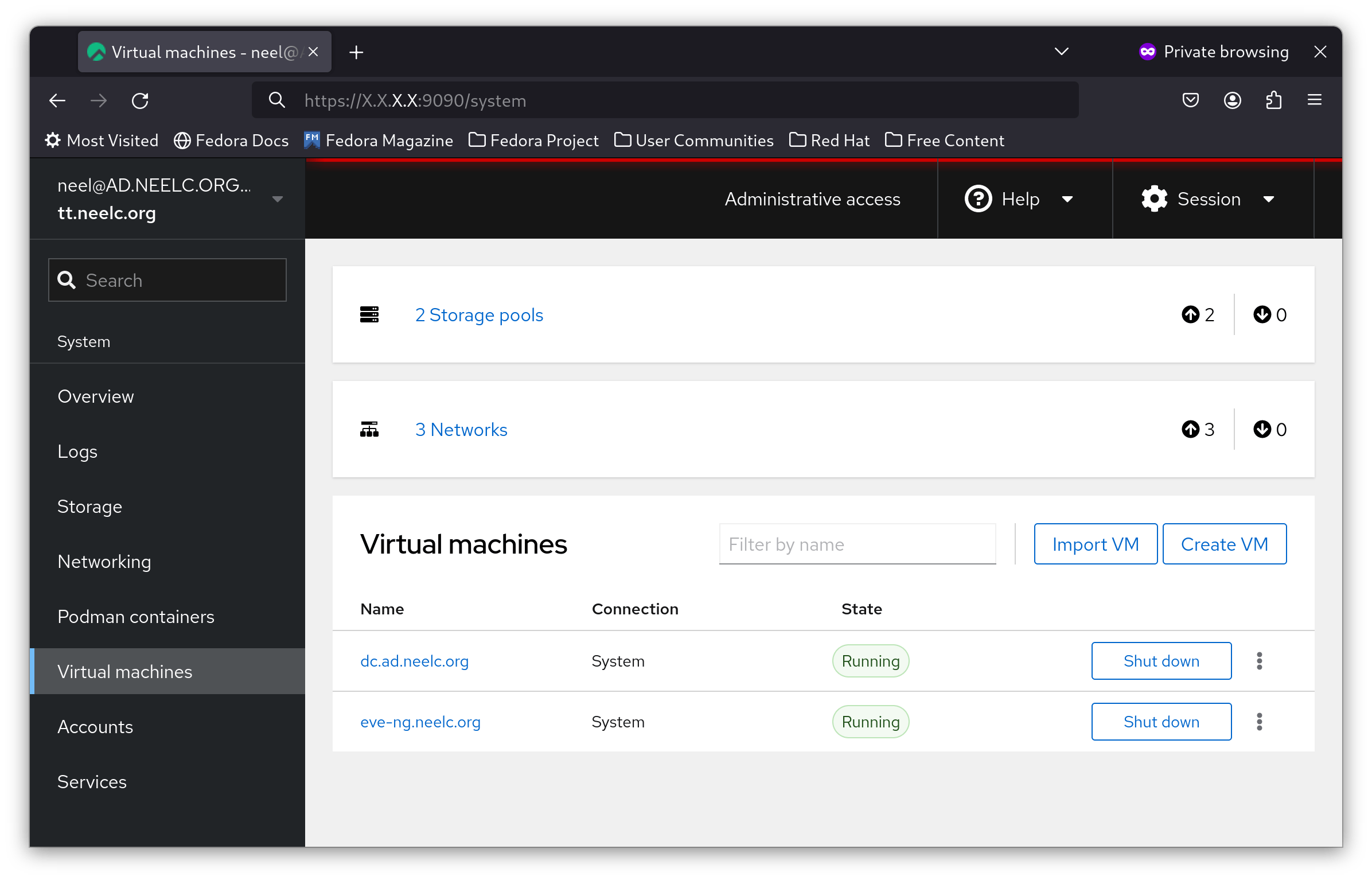
Cliquez ensuite sur Create VM :
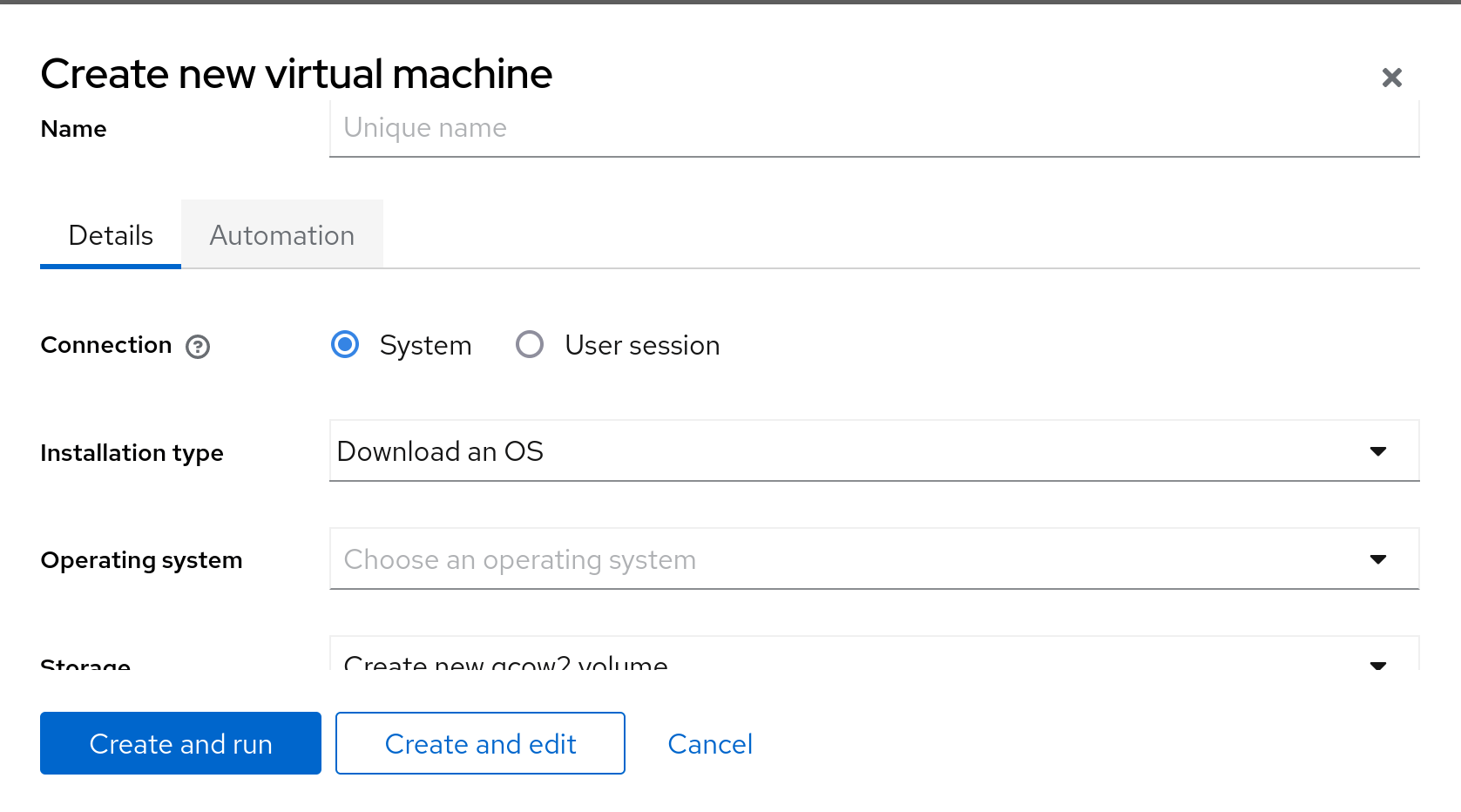
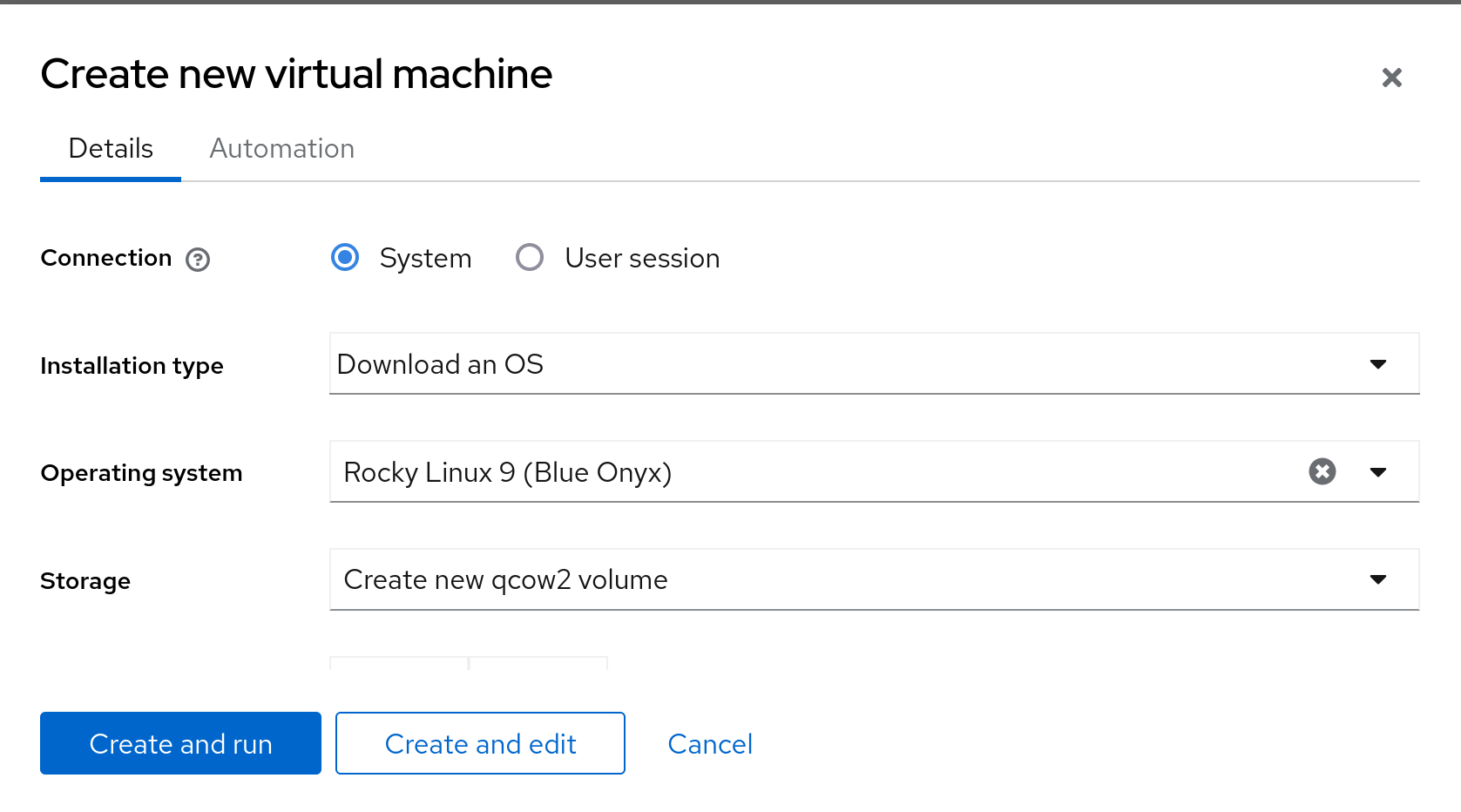
Dans le menu déroulant Operating System, sélectionnez Rocky Linux 9 (Blue Onyx) :
Ensuite, cliquez sur Automation et renseignez les informations de connexion que vous souhaitez sur votre nouvelle VM :
Enfin, sélectionnez Create and run.
Après quelques minutes, sélectionnez votre VM nouvellement créée et vous obtiendrez son adresse IP :
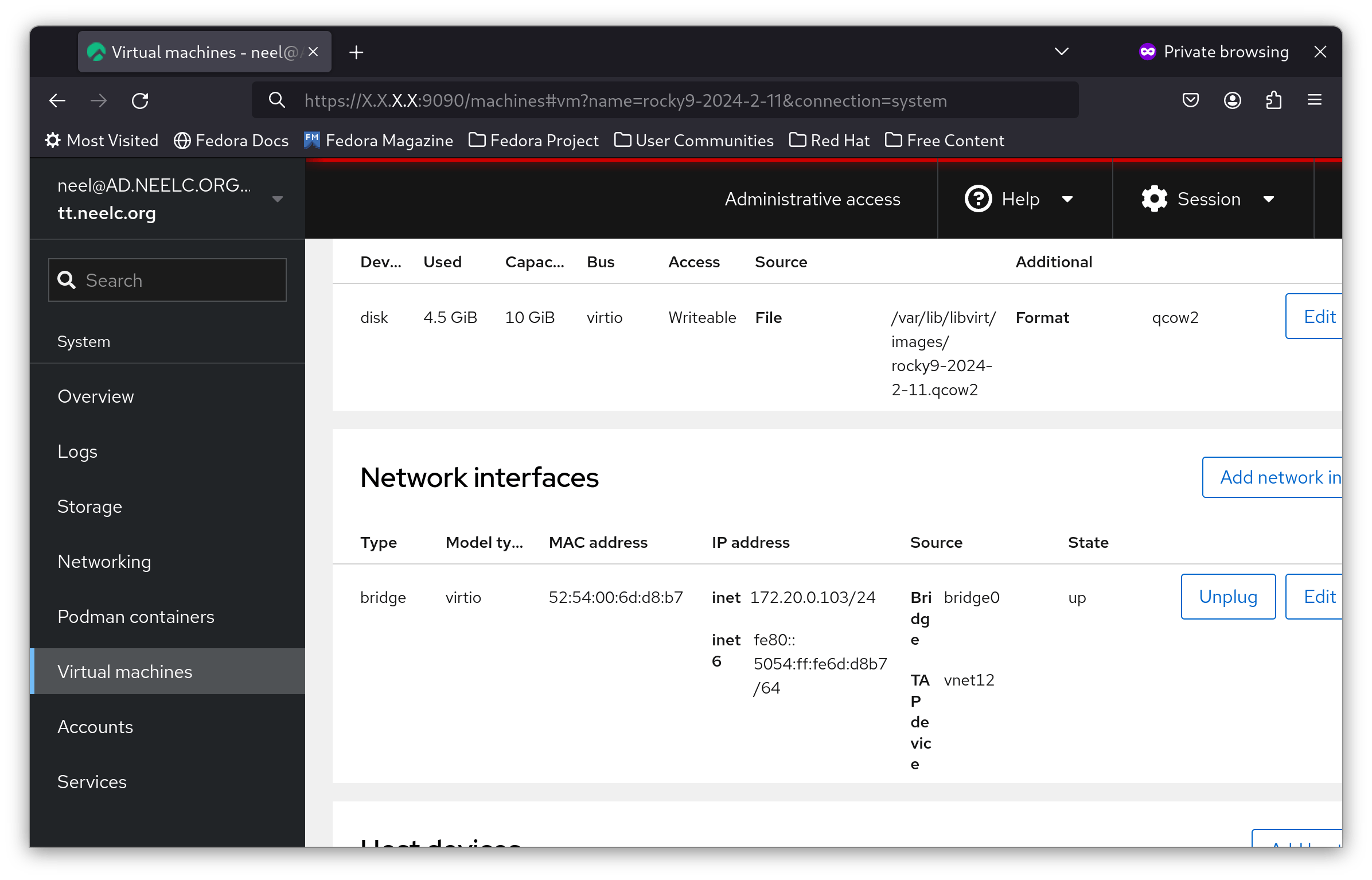
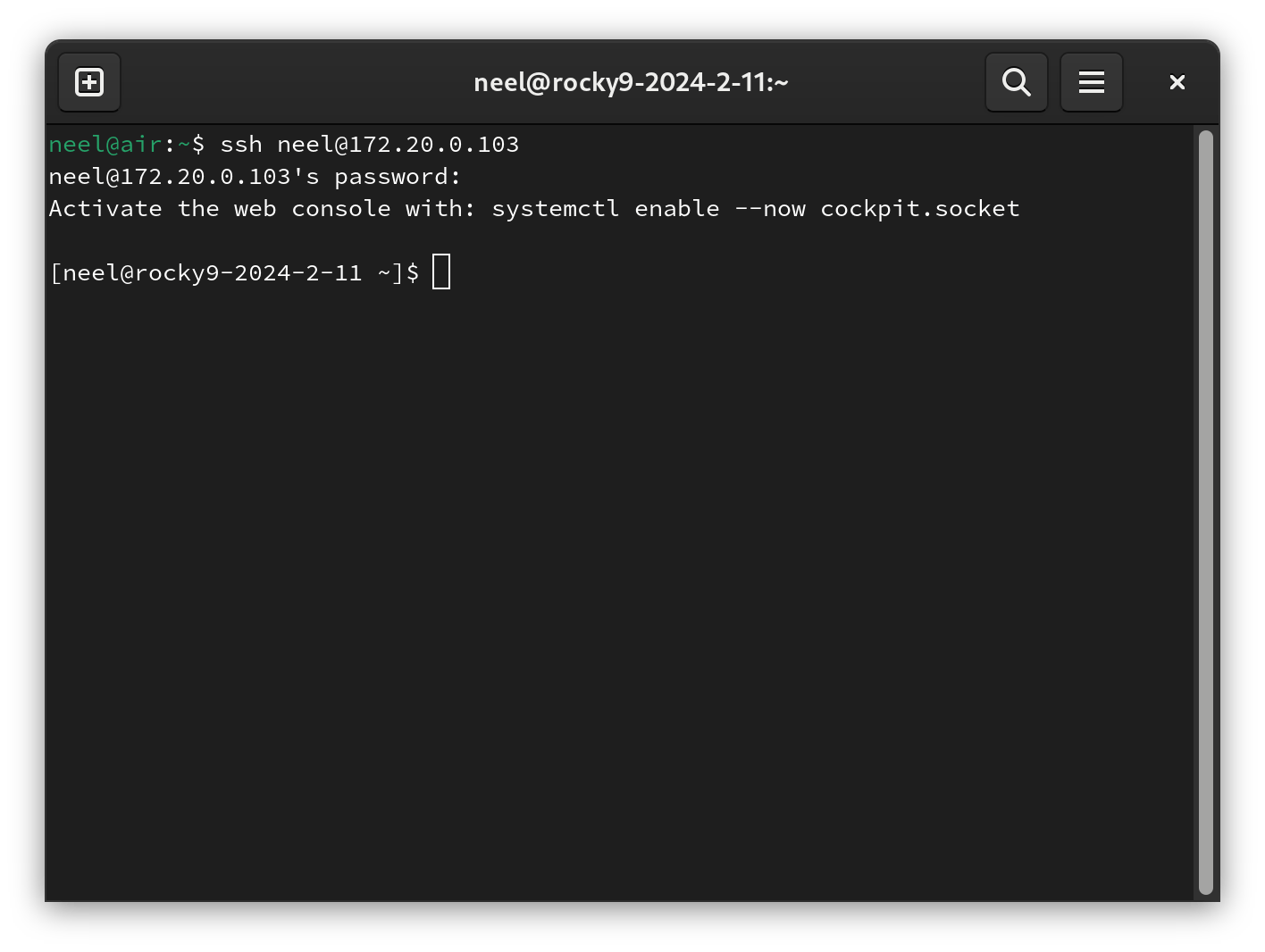
Accédez par SSH à votre hyperviseur, puis connectez-vous en SSH à l'adresse IP depuis Cockpit. Dans cet exemple, il s'agit de 172.20.0.103. Vous serez connecté à votre nouveau serveur :
Limitations
Bien que Cockpit soit idéal pour créer et gérer des machines virtuelles, il y a quelques limitations à prendre en compte :
- Vous ne pouvez pas créer d`interface bridge.
- Vous ne pouvez pas créer une nouvelle image dans un pool de stockage, uniquement celui « par défaut ».
Heureusement, vous pouvez les créer en ligne de commande, et Cockpit peut ensuite les utiliser.
Conclusion
Cockpit est un outil précieux pour gérer un serveur Rocky Linux via une interface Web. C'est, du point de vue de l'auteur, l'outil de référence pour créer des machines virtuelles dans son laboratoire personnel. Bien que cockpit-machines ne soit pas aussi complet qu'ESXi ou Proxmox, il remplit sa fonction dans 90 % des cas d'utilisation d'hyperviseurs.
Author: Neel Chauhan
Contributors: Ganna Zhrynova, Steven Spencer